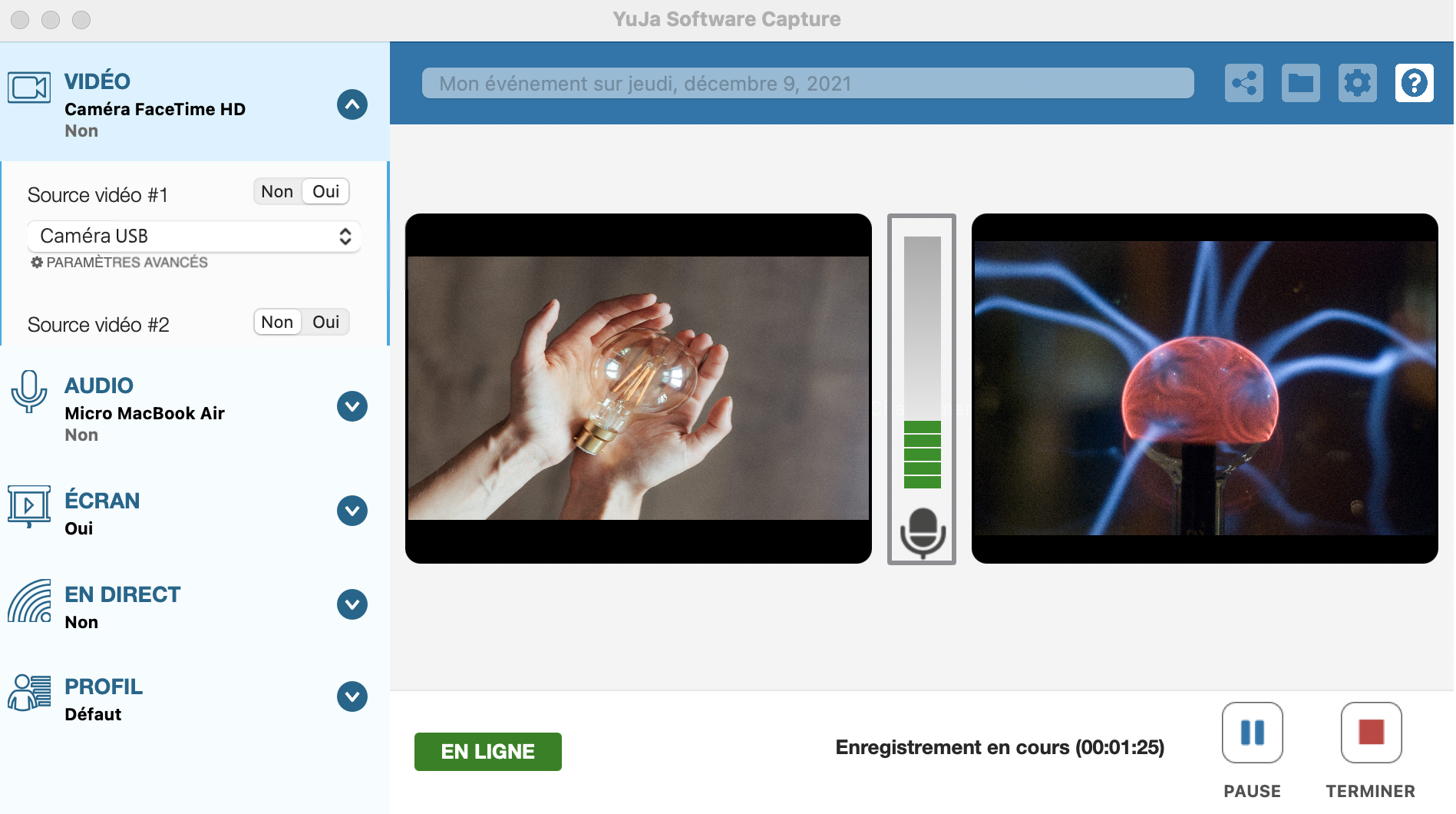
Avant de commencer un nouvel enregistrement, les utilisateurs peuvent sélectionner les sources vidéo qu'ils souhaitent utiliser et modifier leurs paramètres d'enregistrement.
- Lancez le Software Capture pour l'application Apple et connectez-vous.
- Cliquez sur l'option Vidéo dans le menu de gauche pour développer la section.

- Activer/désactiver une source vidéo pour l'activer/la désactiver.
- Cliquez sur le menu déroulant pour sélectionner la source vidéo à utiliser pour l'enregistrement.
- Jusqu'à deux sources vidéo, externes ou intégrées, peuvent être enregistrées simultanément.
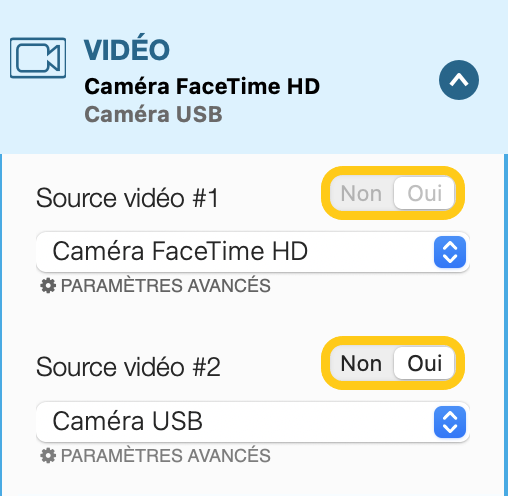
- Sélectionnez l'option Paramètres avancés sous la source vidéo pour modifier le paramètre d'enregistrement ci-dessous. Résolution: Définissez la résolution d'enregistrement de la source vidéo.
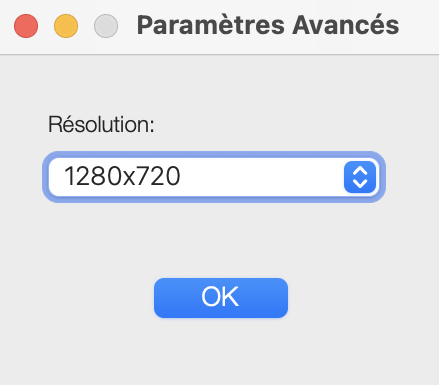
- Résolution: plus la résolution est élevée, plus la qualité est élevée, mais la taille du fichier sera plus grande.
- Une fois tous les paramètres d'enregistrement vidéo définis, cliquez sur Démarrer pour démarrer un nouvel enregistrement avec les sources vidéo sélectionnées.
Modification des paramètres d'enregistrement vidéo pendant un enregistrement
Les utilisateurs ont la possibilité de modifier les sources de la caméra pendant que le Software Capture fait un enregistrement.
- Pendant l'enregistrement, cliquez sur l'icône YuJa dans la mini barre d'action pour ouvrir l'aperçu du Software Capture.
- Cliquez sur l'onglet Vidéo du menu de gauche pour développer la section et sélectionner une nouvelle source vidéo.

- La source vidéo passe au périphérique nouvellement sélectionné et continue l'enregistrement.